Могући разлози
Провера јачине звука звучника
Можда ће многима од вас ово изгледати као баналност, али само желим да вас све питам пре него што проверим друге могуће разлоге за недостатак звука. Уверите се да су звучници укључени и да јачина звучника није минимална. Такође се уверите да индикатор звука звучника на траци задатака није на минимуму или горе, искључен.
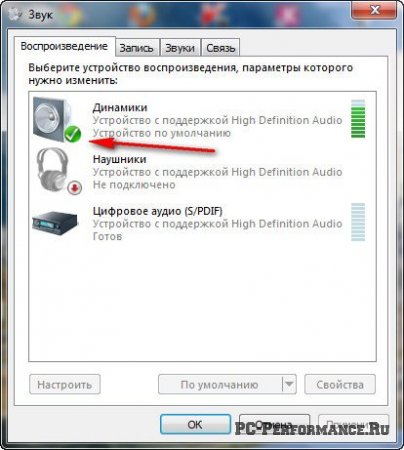
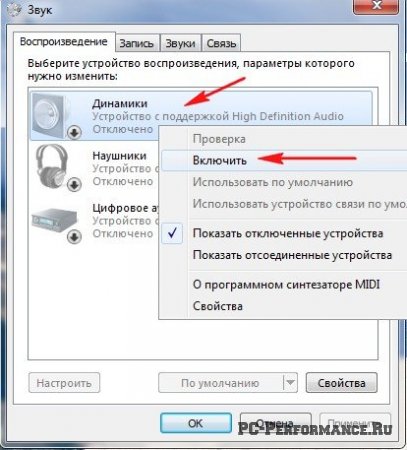
Ако је све у реду, кликните десним тастером миша на икону "Звучници" и изаберите "Уређаји за репродукцију".
На картици Репродукција, уверите се да је зелени знак за потврду на вашим звучницима.
Ако се ништа не приказује на картици „Репродукција“, кликните десним тастером миша на празан простор и изаберите „Прикажи онемогућене уређаје“.
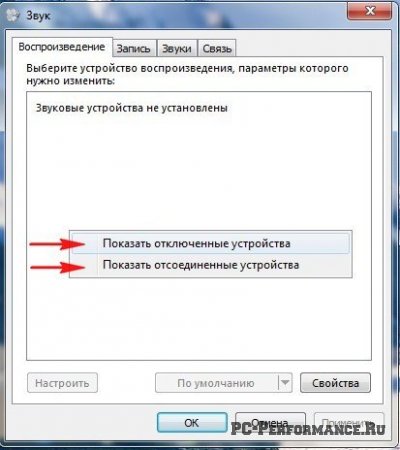
Након тога би требало да се појаве наши онемогућени звучници, на које кликнемо десним тастером миша и изаберемо „Омогући“.
Недостаје аудио драјвер
Можда немате драјвер за звук и довољан је уобичајени да реши проблем. Ако сте само то, онда је то нормално и само морате пронаћи аудио драјвер за свој рачунар и инсталирати их.
Такође је сасвим могуће да сте инсталирали погрешан драјвер или да је оштећен. У овом случају, потребно је да уклоните инсталирани аудио драјвер и све звучне уређаје, у „Управљачу уређајима“ („Старт“ -> кликните десним тастером миша на „Мој рачунар“ и изаберите „Својства“, а затим кликните на „Управљач уређајима“). ).
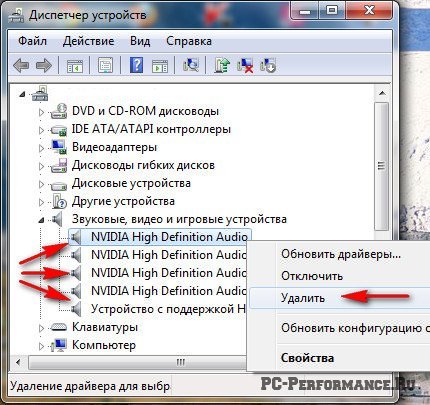
Након тога, Виндовс 7 ће покушати да аутоматски инсталира управљачке програме који недостају.

Ако се из неког разлога то није догодило, ручно инсталирајте драјвере.
Неправилно прикључени звучници
А можда и имати изгубили сте звук на рачунару са Виндовс 7
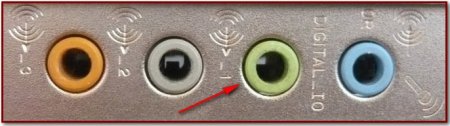
због неисправног повезивања звучника? То је сасвим могуће! Уверите се да је кабл звучника прикључен у одговарајући порт, скоро увек је зелен.
Сукоб са инсталираним програмима
Ретко, али се дешава да након инсталирања неких драјвери не успеју. Довољно је само уклонити конфликтни програм и проблем је решен.
Али шта ако смо инсталирали гомилу програма и не знамо који је у сукобу са драјвером? И помози нам у томе, уз помоћ раније.
Понекад се нашим рачунарима могу десити прилично непријатне ствари.
Али важно је знати да се сваки квар увек може исправити. И тако, укључите рачунар, али током покретања система не чујете уобичајену мелодију добродошлице
Можда неко неће ни обратити пажњу на такву ситницу и наставити да ради у уобичајеном режиму, укључи музику или видео, и одједном се испостави да уопште нема звука. Тишина у звучницима! Данас ћемо погледати могуће узроке овог квара и начине враћања звука отклањањем проблема
Све ово се може урадити уз помоћ упутстава корак по корак, која су понуђена у наставку.
Звучна картица је искључена
Понекад се може десити такав феномен да се звучна картица једноставно подигне и искључи. А разлози за то су и даље исти, али се најчешће искључује због софтверског квара. Не улазећи у детаље, рецимо да је решење овог проблема врло једноставно - омогућите звучну картицу у БИОС-у. Главна потешкоћа је да уопште уђете у овај БИОС. Главни проблем је различит начин уласка на различите марке рачунара. Како ући у БИОС на различитим маркама лаптопова, анализираћемо касније. Хајде да се претварамо да смо већ тамо. Сада морате разумети шта даље.
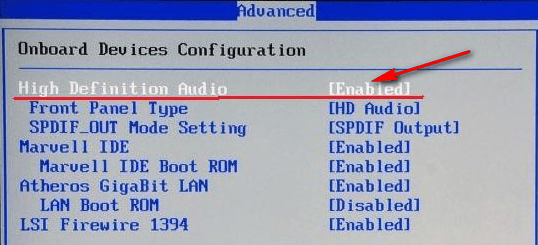
А након што смо ушли у БИОС, морамо пронаћи ставку која је на неки начин повезана са звуком. Можете га препознати и по речи "Аудио" у наслову. У неким случајевима, реч "Звук" ће се појавити у наслову. Примери таквих имена су следећи: Реалтек Аудио, Аудио Цонтроллер, Онбоард Соунд, ХДАудио.Ово последње се може видети на слици 10.
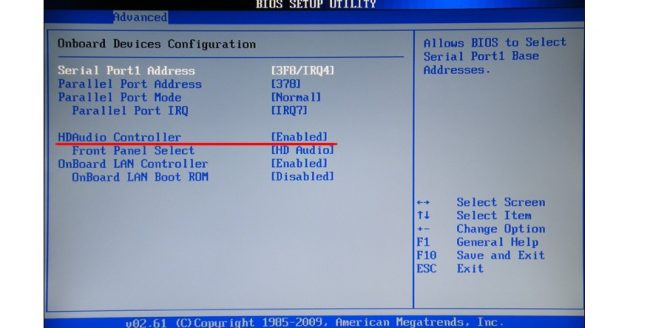
Сходно томе, потребно је да кликнете на ову ставку и изаберете опцију „Омогућено“. У горњој опцији ова опција је већ изабрана, али у случају квара у вези са звучном картицом биће изабрана друга опција. То је заиста све што треба да урадимо.
Како ући у БИОС
У ствари, како ући у БИОС је већ написано на екрану за покретање. У наставку можете пронаћи пример.
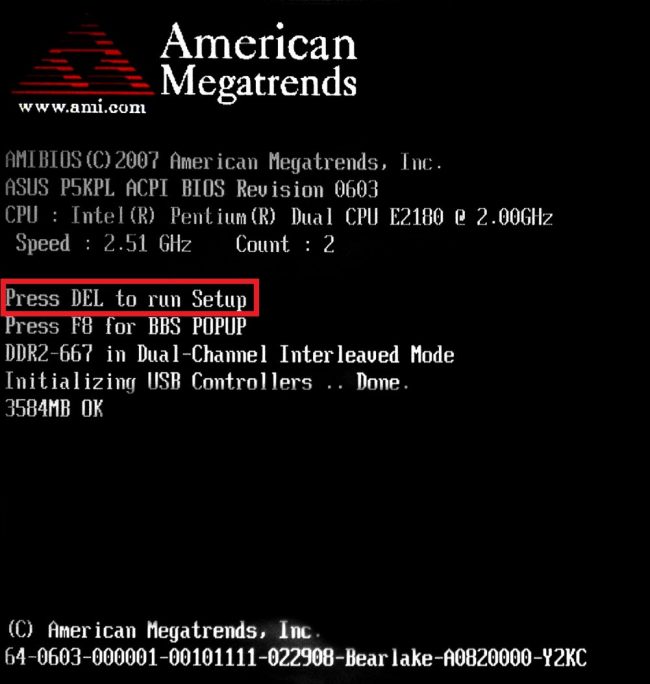
Као што видите, пише да за почетак инсталације потребно је да притиснете дугме Делете на тастатури. Могућа је и опција са притиском на дугме Ф2. Генерално, све информације о овој теми могу се наћи на екрану за учитавање. Да бисте ушли у БИОС, морате притиснути наведено дугме док се БИОС не учита.
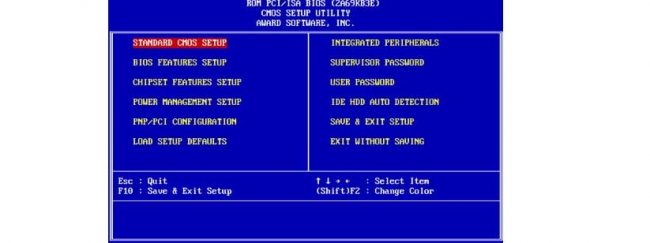
Сада је проблем што, опет, у зависности од модела лаптопа, интерфејс може бити потпуно другачији. Овако изгледа класични АВАРД БИОС. Веома стар, како се чини на први поглед, интерфејс.
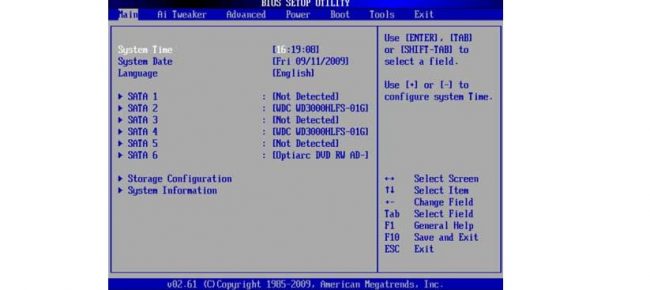
Овако изгледа АМИ БИОС, који је такође прилично познат многим бар донекле напредним корисницима.
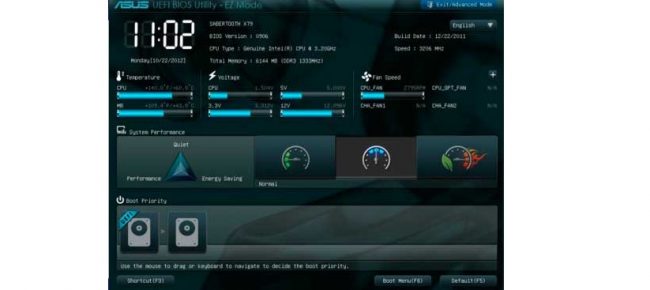
Ево најнапреднијег интерфејса до сада који корисници УЕФИ БИОС-а могу да виде. Генерално, овде су креатори одлучили да се одмакну од канонских облика АМИ и НАГРАДЕ.
Шта треба да нађемо у овом најстрашнијем БИОС-у за многе кориснике? Овде нам је потребан одељак који је одговоран за рад уграђених уређаја. Опет, у зависности од модела, зваће се другачије. Примери назива: напредне функције, скуп чипова или интегрисани периферни уређаји. У сваком случају, значење се може разумети какав одељак. Овде, на пример, у истом АМИ БИОС-у, одговарајућа ставка менија се налази тамо где показују стрелице на слици 15.
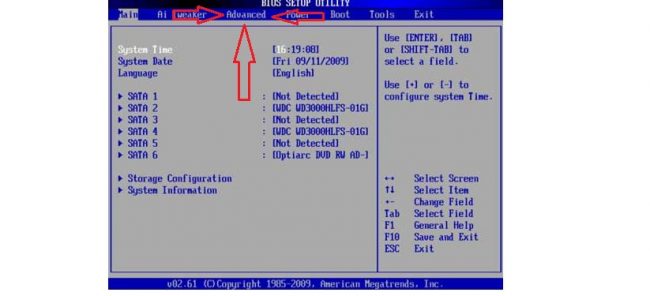
Дакле, морамо да идемо тамо. И ту већ можемо пронаћи оне ставке менија које су приказане на слици бр.10.
Квар драјвера
Као што знате, да би хардвер нормално комуницирао са софтвером, потребни су драјвери. Они служе као својеврсни преводилац између ове две важне компоненте рачунара. Али возачи, као и све остало на овом свету, су несавршени и могу се покварити. У овом случају говоримо о уређају који је одговоран за снабдевање звучним сигналима, односно звучној картици. Њени возачи могу уопште престати да раде или почну да раде погрешно. Разлога за ову појаву може бити неколико, од којих су најважнији следећи:
- Добијање вируса на рачунар (опет се враћамо на чињеницу да морате да проверите свој лаптоп на вирусе помоћу антивирусног програма);
- Некомпатибилност инсталираних програма;
- Само неки квар у софтверу;
- Проблем са ажурирањем је што је стари драјвер већ уклоњен, а нови још није инсталиран и једноставно нема ко да опслужује звук.
Као што је горе поменуто, ово су само најчешћи разлози. У ствари, може их бити доста. Али у овом случају (а то се ретко дешава када радите са рачунарима!) уопште не би требало да тражите проблем. Решење проблема је ажурирање управљачких програма звучне картице.
Процес ажурирања драјвера
Да бисте ажурирали управљачки програм звучне картице, урадите следеће:
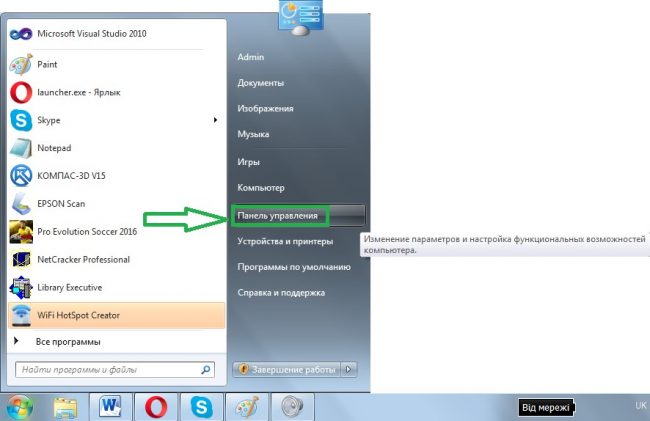
Отворите мени "Старт" и тамо пронађите "Контролна табла". Слика бр. 3 је релевантна за оперативни систем Виндовс У другим верзијама Виндовс-а, ова ставка се такође може налазити у менију Старт, или може бити директно на радној површини или на другим местима. У сваком случају, у свим верзијама Виндовс-а постоји претрага где можете унети упит „Контролна табла“ и лако пронаћи оно што нам треба.
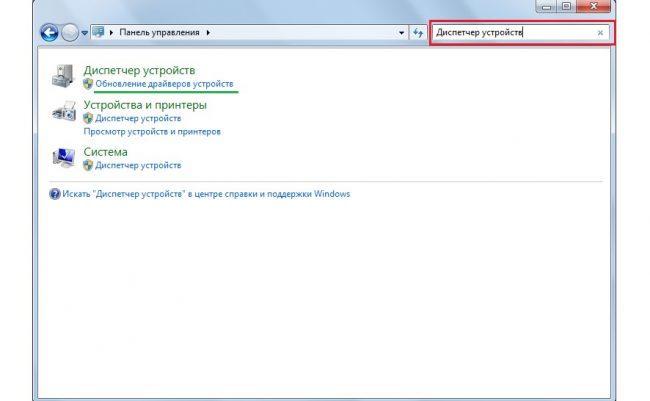
Овде, у траку за претрагу, унесите упит „Управљач уређајима“ (приказано у црвеном оквиру на слици 4). Такође се може наћи на листи која се отвара без икаквих претрага. У резултујућој листи изаберите ставку "Ажурирање управљачког програма уређаја" (подвучено зеленом линијом на истој слици).
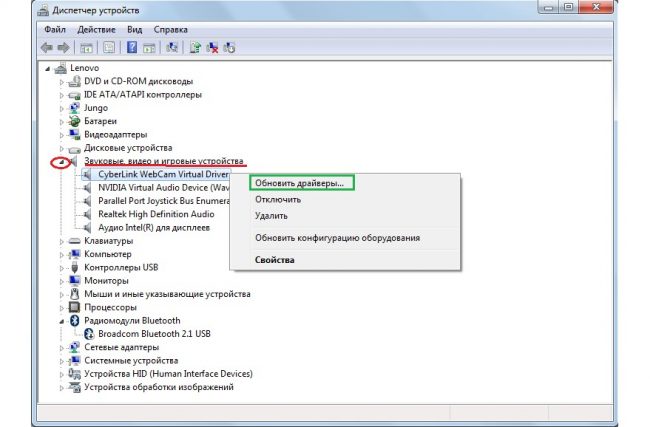
Ово ће отворити Управљач уређајима. У њему изаберите ставку „Контролери звука, видеа и игара“ (подвучено црвеном линијом на слици бр. 5). То је врло једноставно учинити - кликните на икону за отварање листе таквих уређаја (истакнута црвеним овалом). Затим ће се отворити листа свих доступних аудио уређаја. По имену можете разумети који су од њих одговорни за звук - у имену ће се појавити реч „Аудио“.Иако је, да бисмо били сигурни, боље ажурирати драјвере свих уређаја представљених на овој листи. Да бисте то урадили, кликните десним тастером миша на сваки уређај и изаберите ставку "Ажурирај драјвере ..." у падајућем менију (заокружено зеленом бојом).
Сада имамо две доступне опције - аутоматско претраживање драјвера на Интернету или независан избор датотеке драјвера. Друга опција претпоставља да смо већ унапред преузели драјвер за овај уређај или убацили диск / флеш диск са њим у рачунар. Али у већини случајева и даље морамо да их потражимо на Интернету, па бирамо прву опцију.
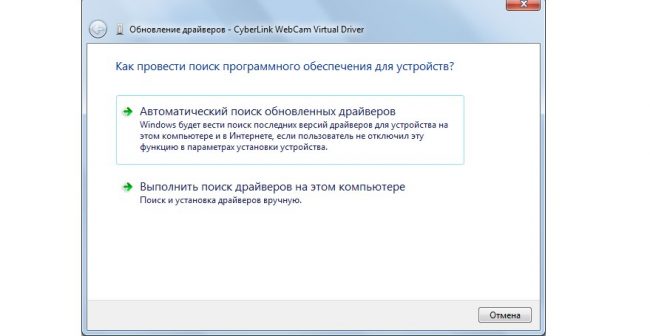
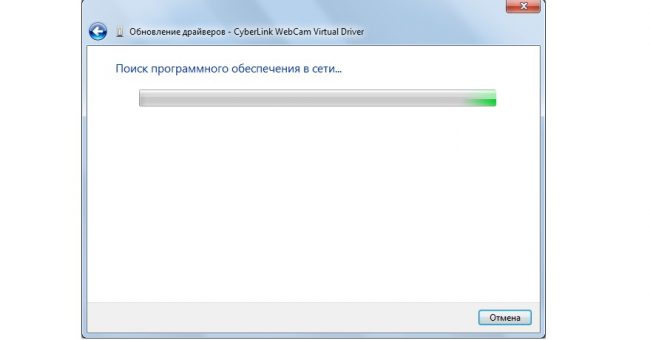
Након тога, видећемо процес тражења потребног програма.
Након тога, систем ће приказати листу доступних драјвера. Корисник ће морати да изабере један од њих једноставним кликом на њега левим тастером миша. Затим ће започети процес инсталације. Иако систем може дати поруку да „драјвери за овај уређај не морају да се ажурирају“. Затим само треба да затворите отворени прозор за ажурирање и пређете на други уређај.
Како вратити звук на рачунар
Прво, морамо открити сам узрок проблема. Разлог за недостатак звука ћемо утврдити на разне начине, почнимо од најједноставнијих и најелементарнијих.
Да бисмо то урадили, следићемо, корак по корак, према следећим упутствима:
Користите "Управљач уређајима": "Старт" - кликните десним тастером миша на линију "Рачунар" - "Својства".
У прозору који се појављује у горњем левом углу кликните на линију "Управљач уређајима".
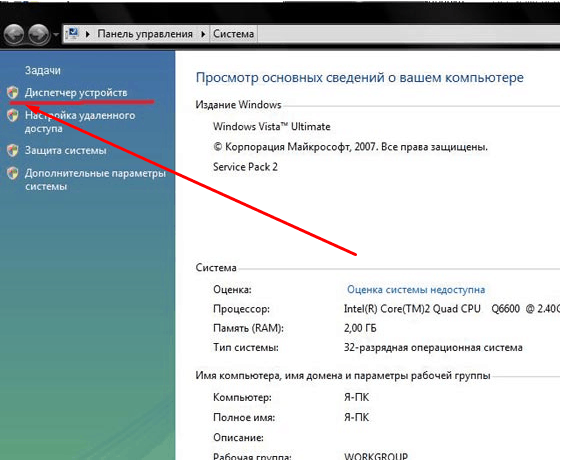
Први метод се спроводи веома брзо, али пракса показује да не функционише увек, па ако не помогне, користите други.
1. Онемогућите функцију „Користите уређај у ексклузивном режиму“
Кликните десним тастером миша на икону звучника и изаберите „Уређаји за репродукцију“
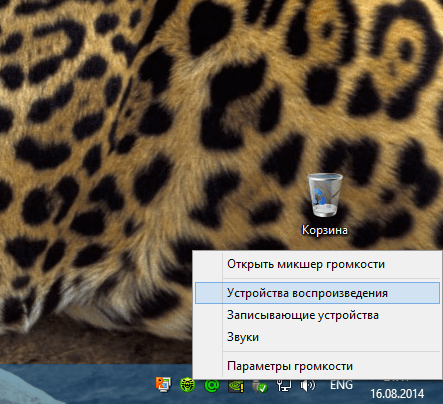
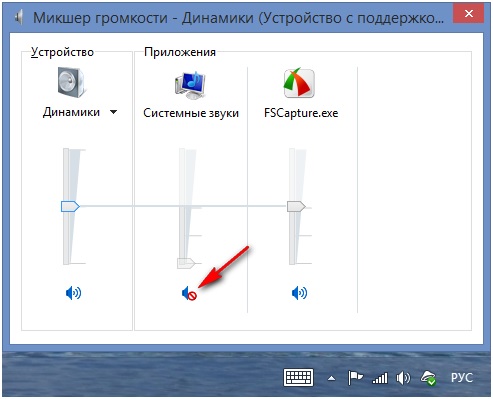
Онемогућавање система самих излазних уређаја. Ово може бити узроковано системским грешкама, променама конфигурације уређаја и интервенцијом корисника. Решавање овог проблема је веома лако! За ово:
Решени проблеми
ГРУБ виси и захтева притисак на Ентер
Рачунар се прегрева
Недостатак потребних кодека.
Звук на рачунару је нестао и ако горе наведене радње нису уродиле плодом, можете покушати да поново инсталирате управљачки програм звучног адаптера / картице. Најчешће, када је звук на рачунару нестао, криви су драјвери или сама звучна картица. Преко менаџера уређаја (старт-контролна табла-хардвер и менаџер звука-уређаја) налазимо наш звучни адаптер и гледамо његов статус (да ли се на икони налази стрелица или узвичник). Ако постоји икона стрелице насупрот уређаја, онда морате да омогућите уређај, притисните десни тастер миша и кликните на "омогући". У случају знака узвика, мораћемо поново да инсталирамо драјвер. Драјвер се може инсталирати са диска који сте добили уз рачунар или можете преузети неопходан драјвер са Интернета за ваш модел звучне картице.
Радикалнија опција је „повратак“ система. Опоравак система се такође врши преко менаџера уређаја (погледајте слику испод).
Екстремна мера у овој серији биће потпуна реинсталација система. Одмах након поновног инсталирања система, инсталирају се нови управљачки програми за звук. Након тога, инсталирајте све остале програме. Звук може нестати након инсталирања било ког програма. Дакле, постоји сукоб возача.
Пре него што урадите нешто у недостатку звука или његовом лошем квалитету, сетите се шта сте радили, на пример, јуче, када је звук још увек био присутан на рачунару. Које додатне програме сте инсталирали? Сигурно ће проблем бити решен ако уклоните овај програм. Или сте можда избрисали неку потребну датотеку са свог рачунара. Ако нисте ништа инсталирали, покушајте са горњих 12 корака да поправите недостатак звука. Сигурно ће вам један од предлога помоћи.
Такође можете користити одељак „Помоћ и подршка“ у менију „Старт“.
Али од почетка, хајде да утврдимо зашто је звук нестао на рачунару
Узрок квара може бити само на два места: у хардверу вашег рачунара или његовом софтверу. Другим речима, одсуство звука је последица квара у раду хардвера
ПЦ, или је повезан са подешавањем оперативног система, неисправан рад неких програма. Треба схватити да појава таквог квара не зависи од ОС, његове новине. Ово се дешава у старијим верзијама као што је Виндовс КСП, као иу најновијем Виндовс-у 8. Може се десити иу Линук-у и другим верзијама ОС-а. Чак и ако је ваша опрема најновија и најсавременија, најскупља звучна картица, најквалитетнији звучници, и даље се можете суочити са сличним проблемом.
Враћање звука
Враћање звука на поново инсталираном систему се врши инсталирањем драјвера за ваш оперативни систем. Драјвер се може преузети са званичне веб странице произвођача звучне картице.
Захваљујући овом упутству, већина корисника ће моћи да реши проблеме са одсуством или ниским квалитетом репродукованог звука. Проблеми са звуком, нажалост, прилично су чести међу корисницима застарелих оперативних система, као и ретких звучних картица.
Најпроблематичнији задатак је проналажење драјвера за звучни уређај. Пошто је већина звучних картица интегрисана у матичну плочу, може бити донекле тешко одредити модел звучне картице.
У већини случајева, Дривер Пацк Солутион вам може помоћи да изаберете најприкладнији драјвер за вашу звучну картицу. Ова апликација укључује много драјвера за различите оперативне системе.
Нема звука на лаптопу
Да ли сте поново инсталирали Виндовс систем и немате звук? То значи да је разлог зашто је звук на лаптопу нестао у БИОС-у. Шта да радим?
Идите у БИОС и проверите своју претпоставку. Ако то раније нисте урадили, обратите се сервисном центру. Такав поступак неће бити скуп, а мајстор ће то учинити врло брзо, а ви ћете бити мирни у каквом је стању ваш уређај.
Пуњење кертриџа у Краснодару, као и низ других услуга, такође се обављају у сервисном центру брзо, ефикасно и јефтино.
Звук је онемогућен у подешавањима лаптопа
Понекад, у журби, радимо много непотребних радњи: отворимо, пропустивши, подешавања звука у траци, притиснемо посебна дугмад на тастатури која искључују звук, позадинско осветљење итд.
Стога проверавамо у каквом је стању звук
Да бисте то урадили, обратите пажњу на икону јачине звука у траци. Ако је прецртан црвеном траком, онда би требало да отворите регулатор и померите клизач да бисте укључили звук
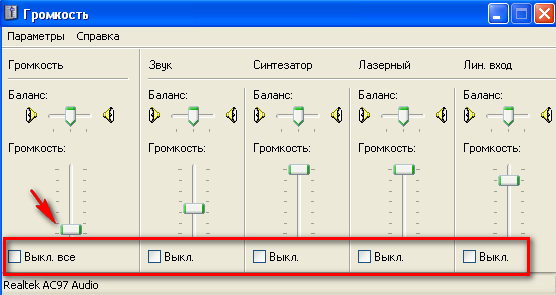
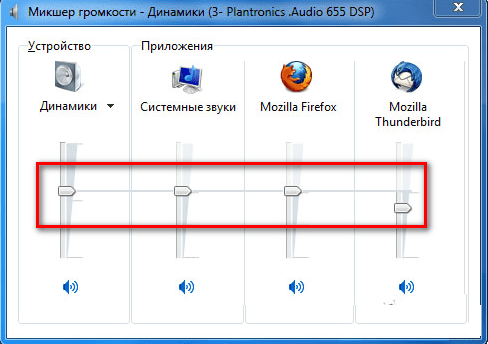
Сада хајде да проверимо на ком нивоу је подешена јачина звука звучника и других апликација.
Понекад заборавимо да извадимо слушалице из посебног конектора лаптопа и из тог разлога звучници не раде. Проверавам прикључак за слушалице.
Проблем са драјвером
Сада би требало да запамтите све најновије инсталације софтвера на лаптопу. У неким случајевима може доћи до сукоба између њих и оних који су раније инсталирани.
Због тога је вредно вратити рано стање ствари и уклонити конфликтне програме. Ако се не можете сетити ничега таквог, пређимо на проверу драјвера:
Отворите "Старт", изаберите "Цонтрол Панел" и идите на "Девице Манагер". Тамо ћете видети стабло уређаја присутних у лаптопу.
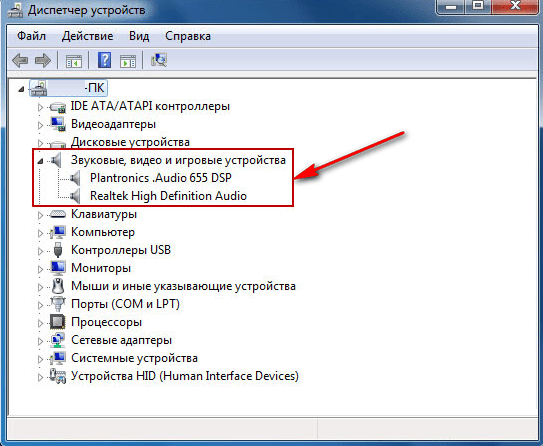
Управљачки програми за звук се налазе у контролерима звука, видеа и игара. Отворите их за преглед кликом на троугао са леве стране. Ако су управљачки програми оштећени, недостају или су застарели, лево од њих ће трептати жути троугао са знаком узвика.
У овом случају, требало би да их поново инсталирате.Да бисмо то урадили, налазимо диск који сте добили уз лаптоп и користимо га за враћање управљачких програма. Такође за ове сврхе можете користити, који ће аутоматски изабрати потребне драјвере споља.
Омогућите звук у БИОС-у
Такође се дешава да је звук онемогућен у самом БИОС-у. Ово је прилично лако проверити:
Затим тражимо наш звучни уређај на картици „Интегрисано“ или „Напредно“. Зависи од тога да ли је звучна картица интегрисана или не.
Насупрот називу звучног уређаја, проверите стање у којем се налази. Ако је написано „Онемогућено“, онда би требало да буде омогућено. Да бисте то урадили, притисните "Ентер" и изаберите "Омогућено".
Чекамо да се лаптоп поново покрене, а затим проверавамо звук.
Виндовс аудио услуга не ради
Отворите услуге помоћу функције Рун. Да бисте то урадили, позовите услужни програм притиском на "Вин + Р".
У реду који пишемо
Притиснемо "ОК".
Сада у услугама тражимо "Виндовс аудио" и проверавамо његов статус. У трећој колони треба да стоји „Ради“, као што је приказано на снимку екрана.
На савременим рачунарима, врло чест проблем је да је нестао звук на лаптопу. Шта учинити ако се то догоди, анализираћемо даље. У ствари, нема толико разлога зашто се то дешава. Штавише, исти су за различите моделе лаптопа - ХП, Леново, Ацер и друге. Дакле, почнимо са најједноставнијим.